Bihar Board 12 class English book :Summary of “The Earth”.

  “The Earth” is a  knowledgeable and fact  story written by H. E. Bates. Through this story, H. E. Bates explain about lazy parents and their a abnormal minded child.  the laziness of the parents and the selfishness of their simple- minded son who drives them away from their home.

In this story, Johnson was a tenant farmer. He was kind- hearted person, but he was very lazy. He did not work hard. He believed more in luck than work. He had no land of his own. He had rented it from Sanders.

He had a simple- minded son named Benjy. He was worried about his son. On the advice of doctor, Johnson built a wire coop in a corner of his farm and gave him some hens to keep engaged in work. Benjy took interest in keeping hens and knew all the tricks of the trade. Johnson also opened a passbook for him to keep his money.

Benjy’s parents had saved a lot of money Afor him. When they gave him the passbook, he did not say a word of gratitude. He opened the passbook, looked at the amount and put it in his pocket. Benjy’s parents did not feel good, when he silently put the passbook in his pocket.

When Benjy knew the trick of the trade, he began to earn money. He deposited a lot of money in his account.When he started earning money, he forgot his parents. He purchased the land from Sanders that his father had rented.

When he was about forty, he married Florence against the wishes of his parents. Florence was one of the Benjy’s employees.

Gradually, Benjy became indifferent to his parents. He did not treat his parents justly. He became so cruel that the drove them out of his home.

Thus, in this story we find that a selfish and cunning son deceived his parents and too much trust became the reason of the tragedy of the parents.


Bihar Board 12 class English book :summary of “A Child is Born”.

This essay ‘The Child is Born” is project our society and cultural events that is written by  Germaine Greer. Through This essay Germaine Greer   explain management skill of traditional society when a  child  is born .

In this essay the writer say that when a baby is born in a traditional society a mother is kept him free from anxiety . And also say that in this society the people manage different -different ways. These ways are accepted culturally and collectively. In this way the mother does not have any mental burden of reinventing the procedures. A woman during her pregnancy is cared by her husband and every member of her family. She does not feel alone, because she has the support of the whole family. Every member of her family takes care of her.

In many traditional societies women after marriage go to live with their mother’s-in-law and other members of the family in a joint family. But, they are not accepted as the member of the new family until they have borne a child. In such societies a child plays an important role in the life of mother. A mother is known by the name of her child.

In many societies a pregnant woman has to follow some traditional rules. She goes to her mother’s house for the birth of her child. She has to stay there about the first three months of the baby’s life. There she gets a lot of love and care. The birth of the baby is celebrated. When the baby is seven days old, there is naming ceremony. The baby is given new clothes and mother is given a new sari. There is feasting, singing and dancing, until late at night. The women and girls gather and sing songs.

Thus, when a baby is born, it is an occasion of joy for the whole family. The whole matter of pregnancy is one of the celebrations.

Most Useful PHOTOSHOP Shortcut Keys

इस पोस्ट के माध्यम से आज हम फोटोशॉप के महत्वपूर्ण कीवर्ड को सीखेंगे| जैसा कि हम सभी जानते हैं फोटोशॉप किसी भी फोटो को एडिट करने का एक बेहतरीन सॉफ्टवेयर है इस सॉफ्टवेयर के माध्यम से हम अपने ब्लॉग पोस्ट या अन्य फोटो एडिट करते हैं जिसमें शार्ट की अत्यंत महत्वपूर्ण होता है ताकि हम अपने काम को आसानी से एवं जल्दी कर सके|

जैसा कि हम जानते हैं एडोब अपने सॉफ्टवेयर फोटोशॉप में हमेशा कुछ न कुछ नया अपडेट करते रहता है और साथ ही साथ कुछ नए कीबोर्ड ऐड होते हैं| आज हम इन शॉर्टकट की वर्ड को विस्तार में समझेंगे

तो आज हम इस पोस्ट के माध्यम से फोटोशॉप 2019 के टूल्स का शॉर्टकट की समझेंगे

आप चाहे स्टूडेंट हो या फोटोशॉप में काम करने वाले डिज़ाइनर आप सभी को शॉर्टकट की की आवश्यक होती है

Photoshop Shortcut Keys 

1. CTRL + O = To Open New Image

शायद ही कोई स्टूडेंट हो जिसे यह शॉर्टकट की पता ना हो, CTRL + O फोटोशॉप में नई इमेज को ओपन करने के लिए उपयोग किया जाता है

2.CTRL + W = To Close Current Open Image

फोटोशॉप में पहले से खुले इमेज को बंद करने के लिए CTRL + W का उपयोग करते हैं |

3.CTRL + N = To Open Blank Image/ Blank Canvas

फोटोशॉप में किसी ब्लैंक कैनवस ब्लैंक इमेज या ब्लैंक डॉक्यूमेंट को खोलने के लिए CTRL + N शॉर्टकट की का प्रयोग करते हैं

4.CTRL + + (Plus Button) = To Zoom in Image

फोटोशॉप में इमेज को जूम अर्थात बड़ा करने के लिए CTRL + + शॉर्टकट की का प्रयोग करते हैं

5.CTRL + – (Minus Button) = To Zoom Out Image

फोटोशॉप में किसी इमेज को जूम आउट करने के लिए CTRL + – का उपयोग करते हैं

6.CTRL + 0 = To Fit Image on Screen

इमेज को स्क्रीन के अकॉर्डिंग फिट करने के लिए CTRL + 0 का उपयोग करते हैं

7.CTRL + ALT+ 0 = To Fit Image with Actual Size

फोटोशॉप में इमेज को अपने एक्चुअल साइज में स्क्रीन में फिट करने के लिए CTRL + ALT+ 0 का प्रयोग करते हैं

8.CTRL + ‘ (Inverted Coma) = To Show/Hide Grid on Image

फोटोशॉप में किसी इमेज के ऊपर ग्रिड को छुपाने या दिखाने के लिए CTRL + ‘ (Inverted Coma) का प्रयोग करते हैं

9.CTRL + ; (Semi-Colon) = To Show/Hide Guide on Image

यदि किसी इमेज के ऊपर गाइड को दिखाना हो या छुपाना हो तो CTRL + ; (Semi-Colon) शॉर्टकट की का प्रयोग कर सकते हैं|

10.CTRL + H = To Show/Hide Extras (Grid & Guides)

फोटोशॉप पर किसी भी इमेज के ऊपर सभी ग्रीड एंड गाइड को दिखाने एवं छुपाने के लिए CTRL + H का प्रयोग करते हैं

11.CTRL + Z = To Undo

फोटोशॉप में अंडू करने के लिए .CTRL + Z का प्रयोग कर सकते हैं|

12.CTRL + SHIFT + Z = Redo

फोटोशॉप में रेडू करने के लिए CTRL + SHIFT + Z  का प्रयोग कर सकते हैं|

13.CTRL + R = To Show/Hide Ruler (Scale)

फोटोशॉप में रूलर को दिखाने या छुपाने के लिए CTRL + R शॉर्टकट की का उपयोग कर सकते हैं

14.CTRL + T = To Use Transform

फोटोशॉप में किसी इमेज के ऊपर ट्रांसफॉर्मर का इस्तेमाल करने के लिए .CTRL + T का उपयोग कर सकते हैं

15.CTRL + A = To Select Entire Image

फोटोशॉप में इमेज के कंप्लीट सिलेक्शन के लिए CTRL + A का प्रयोग करते हैं |

16.CTRL + D = To Deselect Selection

फोटोशॉप में किसी इमेज से सिलेक्शन को निकालने के लिए .CTRL + D का उपयोग कर सकते हैं |

17.CTRL + SHIFT + D = To Reselect removed Selection

फोटोशॉप में किसी इमेज से निकाले गए सिलेक्शन को वापस पाने के लिए .CTRL + SHIFT + D का उपयोग कर सकते हैं |

18.CTRL + SHIFT + I = To Select Inverse

फोटोशॉप में किसी इमेज का इनवर्स सिलेक्शन करने के लिए .CTRL + SHIFT + I का प्रयोग कर सकते हैं |

19.CTRL + SHIFT + X = To Liquify Image

किसी इमेज के चेहरे पर यदि आप लिक्विफाई टूल का इस्तेमाल करना चाहते हैं तो इसके लिए आप .CTRL + SHIFT + X का प्रयोग कर सकते हैं

20. CTRL + SHIFT + N = To Add New Layer on Image

फोटोशॉप में किसी इमेज पर कोई नया लेयर जोड़ने के लिए CTRL + SHIFT + N  का उपयोग कर सकते हैं |

21.CTRL + J = To Duplicate Layer

फोटोशॉप में किसी इमेज का डुप्लीकेट बनाने के लिए CTRL + J का प्रयोग करते हैं |

22.CTRL + L = To Open Color Levels Window

फोटोशॉप में कलर लेवल विंडो को खोलने के लिए CTRL + L का प्रयोग कर सकते हैं|

51 Most Useful PHOTOSHOP Shortcut Keys in Hindi

इस पोस्ट के माध्यम से आज हम फोटोशॉप के महत्वपूर्ण कीवर्ड को सीखेंगे| जैसा कि हम सभी जानते हैं फोटोशॉप किसी भी फोटो को एडिट करने का एक बेहतरीन सॉफ्टवेयर है इस सॉफ्टवेयर के माध्यम से हम अपने ब्लॉग पोस्ट या अन्य फोटो एडिट करते हैं जिसमें शार्ट की अत्यंत महत्वपूर्ण होता है ताकि हम अपने काम को आसानी से एवं जल्दी कर सके|

जैसा कि हम जानते हैं एडोब अपने सॉफ्टवेयर फोटोशॉप में हमेशा कुछ न कुछ नया अपडेट करते रहता है और साथ ही साथ कुछ नए कीबोर्ड ऐड होते हैं| आज हम इन शॉर्टकट की वर्ड को विस्तार में समझेंगे

तो आज हम इस पोस्ट के माध्यम से फोटोशॉप 2019 के टूल्स का शॉर्टकट की समझेंगे

आप चाहे स्टूडेंट हो या फोटोशॉप में काम करने वाले डिज़ाइनर आप सभी को शॉर्टकट की की आवश्यक होती है

Photoshop Shortcut Keys 

1.CTRL + N = To Open Blank Image/ Blank Canvas

फोटोशॉप में किसी ब्लैंक कैनवस ब्लैंक इमेज या ब्लैंक डॉक्यूमेंट को खोलने के लिए CTRL + N शॉर्टकट की का प्रयोग करते हैं

1. CTRL + O = To Open New Image

शायद ही कोई स्टूडेंट हो जिसे यह शॉर्टकट की पता ना हो, CTRL + O फोटोशॉप में नई इमेज को ओपन करने के लिए उपयोग किया जाता है

2.CTRL + W = To Close Current Open Image

फोटोशॉप में पहले से खुले इमेज को बंद करने के लिए CTRL + W का उपयोग करते हैं |

3.CTRL + + (Plus Button) = To Zoom in Image

फोटोशॉप में इमेज को जूम अर्थात बड़ा करने के लिए CTRL + + शॉर्टकट की का प्रयोग करते हैं

4.CTRL + – (Minus Button) = To Zoom Out Image

फोटोशॉप में किसी इमेज को जूम आउट करने के लिए CTRL + – का उपयोग करते हैं

5.CTRL + 0 = To Fit Image on Screen

इमेज को स्क्रीन के अकॉर्डिंग फिट करने के लिए CTRL + 0 का उपयोग करते हैं

6.CTRL + ALT+ 0 = To Fit Image with Actual Size

फोटोशॉप में इमेज को अपने एक्चुअल साइज में स्क्रीन में फिट करने के लिए CTRL + ALT+ 0 का प्रयोग करते हैं

7.CTRL + ‘ (Inverted Coma) = To Show/Hide Grid on Image

Photoshop मे किसी इमेज के ऊपर Grid को दिखाने या छिपाने (Show/Hide) के लिए आप PHOTOSHOP Shortcut Keys CTRL + ‘ (Inverted Coma) का इस्तेमाल कर सकते है।

8.CTRL + ; (Semi-Colon) = To Show/Hide Guide on Image

Photoshop मे किसी इमेज के ऊपर Guide को दिखाने या छिपाने (Show/Hide) के लिए आप शॉर्टकट कीज CTRL + ; (Semi-Colon) का इस्तेमाल कर सकते है।

  1. CTRL + ALT + ; (Semi Colon) = To Lock All Guide on Image

Photoshop मे किसी इमेज के ऊपर सभी Guide को लॉक करने के लिए आप शॉर्टकट कीज CTRL + ALT + ; (Semi Colon) का इस्तेमाल कर सकते है।

  1. CTRL + H = To Show/Hide Extras (Grid & Guides)

Photoshop मे किसी इमेज के ऊपर सभी Grid & Guides को दिखाने या छिपाने (Show/Hide) करने के लिए आप शॉर्टकट कीज CTRL + H का इस्तेमाल कर सकते है।

  1. CTRL + Z = To Undo

Photoshop मे अन्डू (Undo) का इस्तेमाल करने के लिए CTRL + Z और रीडू (Redo) का इस्तेमाल करने के लिए CTRL + SHIFT + Z शॉर्टकट कीज का किया जाता है।

  1. CTRL + SHIFT + Z = Redo

Photoshop मे अन्डू (Undo) का इस्तेमाल करने के लिए CTRL + Z और रीडू (Redo) का इस्तेमाल करने के लिए CTRL + SHIFT + Z शॉर्टकट कीज का किया जाता है।

  1. CTRL + R = To Show/Hide Ruler (Scale)

Photoshop मे रूलर (Rulers) को दिखाने या छिपाने (Show/Hide) करने के लिए आप शॉर्टकट कीज CTRL + R का इस्तेमाल कर सकते है।

  1. CTRL + T = To Use Transform

Photoshop मे किसी इमेज के ऊपर ट्रैन्स्फॉर्म (Transform) का इस्तेमाल करने के लिए आप शॉर्टकट कीज CTRL + T का इस्तेमाल कर सकते है।

  1. CTRL + A = To Select Entire Image

Photoshop मे किसी इमेज को पूरा चुनने (Select) के लिए आप शॉर्टकट कीज CTRL + A का इस्तेमाल कर सकते है।

  1. CTRL + D = To Deselect Selection

Photoshop मे किसी इमेज से सिलेक्शन को निकालने के लिए आप शॉर्टकट कीज CTRL + D का इस्तेमाल कर सकते है।

  1. CTRL + SHIFT + D = To Reselect removed Selection

Photoshop मे किसी इमेज से निकले गए सिलेक्शन को वापस लाने के लिए आप शॉर्टकट कीज CTRL + SHIFT + D का इस्तेमाल कर सकते है।

  1. CTRL + SHIFT + I = To Select Inverse

Photoshop मे किसी इमेज मे इन्वर्स सिलेक्शन का इस्तेमाल करने के लिए आप शॉर्टकट कीज CTRL + SHIFT + I का इस्तेमाल कर सकते है।

  1. CTRL + SHIFT + X = To Liquify Image

Photoshop मे किसी इमेज मे यदि चेहरे पे Liquify टूल का इस्तेमाल करने के लिए आप शॉर्टकट कीज CTRL + SHIFT + X का इस्तेमाल कर सकते है।

  1. CTRL + SHIFT + N = To Add New Layer on Image

Photoshop मे किसी इमेज पे कोई नया लैअर जोड़ना (Add Layer) चाहते है तो आप शॉर्टकट कीज CTRL + SHIFT + N का इस्तेमाल कर सकते है।

  1. CTRL + J = To Duplicate Layer

Photoshop मे किसी इमेज का डूप्लकैट लैअर लेने (Duplicate Layer) के लिए शॉर्टकट कीज CTRL + J का इस्तेमाल कर सकते है।

  1. CTRL + L = To Open Color Levels Window

Photoshop मे Color Levels Window को खोलने के लिए शॉर्टकट कीज CTRL + L का इस्तेमाल कर सकते है।

  1. CTRL + SHIFT + L = To Automatically Apply Color Levels

Photoshop मे Color Levels को Automatically अप्लाइ (Apply) करने के लिए शॉर्टकट कीज CTRL + SHIFT + L का इस्तेमाल कर सकते है।

  1. CTRL + B = To Open Color Balance Window

Photoshop मे Color Balance Window को खोलने के लिए शॉर्टकट कीज CTRL + B का इस्तेमाल कर सकते है।

  1. CTRL + SHIFT + B To Automatically Apply Color Balances

Photoshop मे Color Balance Window को Automatically अप्लाइ (Apply) करने के लिए शॉर्टकट कीज CTRL + SHIFT + B का इस्तेमाल कर सकते है।

  1. CTRL + M = To Open Curve Window

Photoshop मे Curve Window को खोलने के लिए शॉर्टकट कीज CTRL + M का इस्तेमाल कर सकते है।

  1. CTRL + SHIFT + U = To Make Image Black & White

Photoshop मे किसी इमेज को Black & White करने के लिए शॉर्टकट कीज CTRL + SHIFT + U का इस्तेमाल कर सकते है।

  1. CTRL + U = To Open Hue/Saturation Window

Photoshop मे Hue/Saturation Window को खोलने के लिए शॉर्टकट कीज CTRL + U का इस्तेमाल कर सकते है।

  1. CTRL + I = To Invert Image

Photoshop मे किसी इमेज को Invert करने ले लिए शॉर्टकट कीज CTRL + I का इस्तेमाल कर सकते है।

  1. CTRL + S = To Save

Photoshop मे किसी इमेज को Save करने ले लिए शॉर्टकट कीज CTRL + S का इस्तेमाल कर सकते है।

  1. CTRL + SHIFT + ALT + S = Save As for Web

Photoshop मे किसी इमेज को Save As for Web करने ले लिए शॉर्टकट कीज CTRL + SHIFT + ALT + S का इस्तेमाल कर सकते है।

  1. CTRL + SHIFT + S = To Save As

Photoshop मे किसी इमेज को Save As करने ले लिए शॉर्टकट कीज CTRL + SHIFT + S का इस्तेमाल कर सकते है।

  1. ALT + DELETE = To Fill Foreground Color

Photoshop मे किसी इमेज मे Foreground Color को फिल करने के लिए शॉर्टकट कीज ALT + DELETE का इस्तेमाल कर सकते है।

  1. CTRL + DELETE = To Fill Background Color

Photoshop मे किसी इमेज मे Background Color को फिल करने के लिए शॉर्टकट कीज CTRL + DELETE का इस्तेमाल कर सकते है।

  1. X = To Switch Foreground & Background Color

Photoshop मे Foreground और Background Color को स्विच करने के लिए शॉर्टकट कीज X का इस्तेमाल कर सकते है।

  1. F7 = Show/Hide Layer Panel

Photoshop मे Layer Panel को दिखाने या छिपाने (Show or Hide) के लिए शॉर्टकट कीज F7 का इस्तेमाल कर सकते है।

  1. TAB Button = Show/Hide Tools, Option Bar & Panels

Photoshop मे Tools, Option Bar & Panels को दिखाने या छिपाने (Show or Hide) के लिए शॉर्टकट कीज TAB Button का इस्तेमाल कर सकते है।

  1. F Button = Full Screen

Photoshop को फूल स्क्रीन करने के लिए शॉर्टकट कीज F Button का इस्तेमाल कर सकते है।

  1. F5 Button = To Show Property of Brush Tool

ब्रश प्रॉपर्टी को देखने के लिए PHOTOSHOP Shortcut Keys F5 Button का इस्तेमाल कर सकते है।

  1. F9 Button = To Show History Panel

हिस्ट्री पैनल (History Panel) को देखने के लिए PHOTOSHOP Shortcut Keys F9 Button का इस्तेमाल कर सकते है।

  1. CTRL + SHIFT + < = To Reduce The Size of Selected Text

किसी सिलेक्ट किए हुए टेक्स्ट की साइज़ को कम करने के के लिए PHOTOSHOP Shortcut Keys CTRL + SHIFT + < का इस्तेमाल कर सकते है।

  1. CTRL + SHIFT + > = To increase The Size of Selected Text

किसी सिलेक्ट किए हुए टेक्स्ट की साइज़ को बढ़ाने करने के के लिए PHOTOSHOP Shortcut Keys CTRL + SHIFT + > का इस्तेमाल कर सकते है।

  1. CTRL + SHIFT + K = To Change Text Case of Selected Text to Upper Case

किसी सिलेक्ट किए हुए टेक्स्ट के टेक्स्ट केस को UPPER केस मे बदलन के लिए PHOTOSHOP Shortcut Keys CTRL + SHIFT + K का इस्तेमाल कर सकते है।

  1. 2, 3, 4, 5, 6 …… To Change Opacity of Selected Image

किसी सिलेक्ट किए हुए लैअर या इमेज की ओपैसटी को कम या बढ़ाने के लिए Photoshop मे अपने कीबोर्ड से 1, 2, 3, 4, 5, 6,7,8,9,10 इन बटन से बदल सकते है।

  1. CTRL + E = To Merge Selected Layers

किसी सिलेक्ट किए हुए लैअर को मर्ज करने के लिए Photoshop मे अपने कीबोर्ड से CTRL + E का इस्तेमाल करें।

  1. CTRL + SHIFT + E = To Merge All Layers

फॉटोशॉप मे सभी लैअर को एक साथ मर्ज करने के लिए Photoshop मे अपने कीबोर्ड से CTRL + SHIFT + E का इस्तेमाल करें।

  1. CTRL + SHIFT + [ Square Bracket = To Make Layer in Front

फॉटोशॉप मे किसी लैअर को सबसे ऊपर लेके के आने के लिए Photoshop मे अपने कीबोर्ड से CTRL + SHIFT + [ Square Bracket का इस्तेमाल करें।

  1. CTRL + SHIFT + ] Square Bracket = To Put Layer in Back

फॉटोशॉप मे किसी लैअर को सबसे पीछे लेके के जाने के लिए Photoshop मे अपने कीबोर्ड से CTRL + SHIFT + ] Square Bracket का इस्तेमाल करें।

  1. CTRL + [ Square Bracket = To Bring Layer in Front One by One

फॉटोशॉप मे किसी लैअर को एक एक करके आगे लेके आने के लिए Photoshop मे अपने कीबोर्ड से CTRL + [ Square Bracket का इस्तेमाल करें।

  1. CTRL + ] Square Bracket = To Send Layer in Back One by One

फॉटोशॉप मे किसी लैअर को एक एक करके पीछे लेके के जाने के लिए Photoshop मे अपने कीबोर्ड से CTRL + ] Square Bracket का इस्तेमाल करें।

Categories SEO

WhatsApp Community Features क्या है – How to Create WhatsApp Community

हाल ही में व्हाट्सएप ने बहुत सारे फीचर अपडेट किए हैं जिनमें से कम्युनिटी फीचर महत्वपूर्ण है और उपयोगी भी |

व्हाट्सएप का यह फीचर उनके लिए ज्यादा उपयोगी होगा जो एक साथ बहुत से ग्रुप में काम करते हैं| यह फीचर लेटेस्ट अपडेट वर्जन एंड्रॉयड में ही सपोर्ट करता है या फिर यदि आपके पास लेटेस्ट अपडेट व्हाट्सएप है तो आप इस फीचर का उपयोग कर सकते हैं नहीं है तो आप प्ले स्टोर से इसका अपडेशन करा सकते हैं |

कम्युनिटी फीचर बहुत सारे ग्रुप को एक साथ इकट्ठा करके एक ग्रुप में जोड़ सकता है इसे ग्रुप ऑफ ग्रुप भी कहा जा सकता है| आज हम इस आर्टिकल के माध्यम से कम्युनिटी फीचर के कुछ महत्वपूर्ण एवं आवश्यक जानकारी को सीखेंगे|

WhatsApp Community Features क्या है

कम्युनिटी फीचर क्या है इसको समझने के लिए हम एक उदाहरण लेते हैं जैसा कि हम सब जानते हैं करो ना काल में ज्यादातर स्कूल की शिक्षा ऑनलाइन होने लगी थी|

जिसके कारण प्रत्येक क्लास का एक ग्रुप था और यदि प्रिंसिपल को सभी ग्रुप में एक ही मैसेज अपडेट करना है (जैसे नेक्स्ट मंडे को टेस्ट होगा ) |

अब इस मैसेज को सभी क्लास के ग्रुप में भेजना था तो वह सभी एक एक ग्रुप में जाकर भेज सकते थे और कम्युनिटी फीचर आने के कारण हुए सभी ग्रुप को अपने कम्युनिटी में जोड़ कर एक साथ सभी ग्रुप में मैसेज भेज सकते हैं|

इससे हमें 5 या 10 ग्रुप में भेजने के बजाय हम एक ही मैसेज से सभी ग्रुप में अपनी बात आसानी से कह सकते हैं|

व्हाट्सएप कम्युनिटी फीचर्स के फायदे

  • एक साथ एक से अधिक और अधिकतम 20 ग्रुप में आप मैसेज भेज सकते हैं
  • आप सभी ग्रुप को एक ही मैसेज एक क्लिक पर भेज सकते हैं
  • बहुत सारे ग्रुप को मैनेज करना आसान होता है

WhatsApp Community कैसे बनाए – How To Create Whatsapp Community

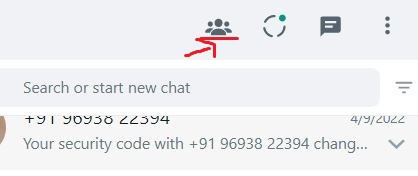
STEP 1 : व्हाट्सएप  खोलिए और कम्युनिटी के विकल्प पर क्लिक करिये

व्हाट्सएप खोलिए और कम्युनिटी फीचर के बने आइकन पर क्लिक करें | यह आइकन नीचे दिए गए पिक्चर के जैसा दिखेगा उस पर आपको क्लिक करना है |

STEP 2 : 

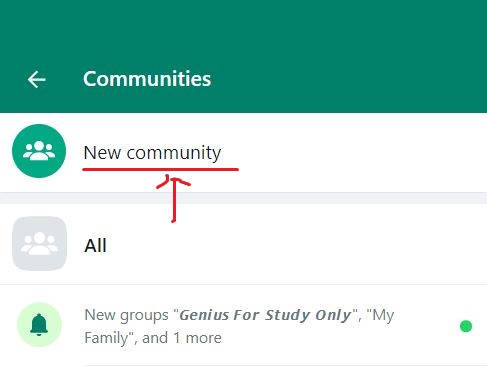
कम्युनिटी फीचर पर क्लिक करने के बाद न्यू कम्युनिटी  बनाने के लिए आइकॉन दिखेगा जिस पर आप को क्लिक करना है |

यदि आप कम्युनिटी से जुड़े हैं तो आपको कम्युनिटी के बारे में जानकारी दी गई होगी |

यदि आप कम्युनिटी से नहीं जुड़े हैं तो आपको न्यू कम्युनिटी के बारे में जानकारी मिलेगा

Step 3:

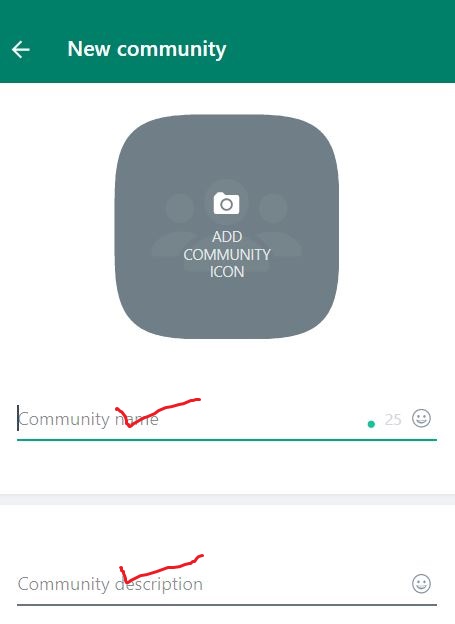
न्यू कम्युनिटी पर क्लिक करने के बाद आपको अपना कम्युनिटी नेम, कम्युनिटी  डिस्क्रिप्शन और कम्युनिटी का आइकॉन ऐड करने का ऑप्शन दिखाई देगा जो नीचे दिए गए इमेज में स्पष्ट है |

इसमें आप अपने कम्युनिटी का नाम और अन्य जानकारी तथा आईकॉन फील करें एवं नेक्स्ट ऑप्शन पर क्लिक करें |

STEP 4 : ग्रुप को जोड़ें

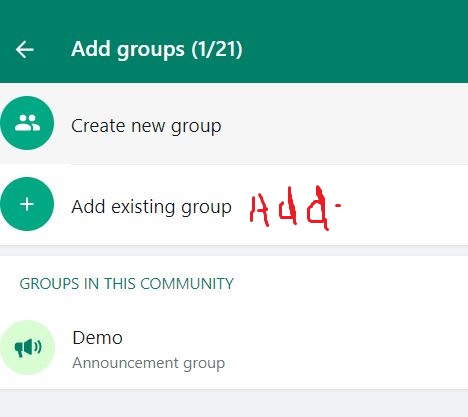
अब आपको अपने कम्युनिटी के लिए ग्रुप को जोड़ना है हो सकता है| आपके पास पहले से बने बनाए ग्रुप हो आप उन ग्रुप पर चेक लिस्ट करेंगे और वह जुड़ जाएगा|

यदि आपके पास ग्रुप नहीं है तो आप नया ग्रुप बनाकर उसे अपने कम्युनिटी में जोड़ सकते हैं|

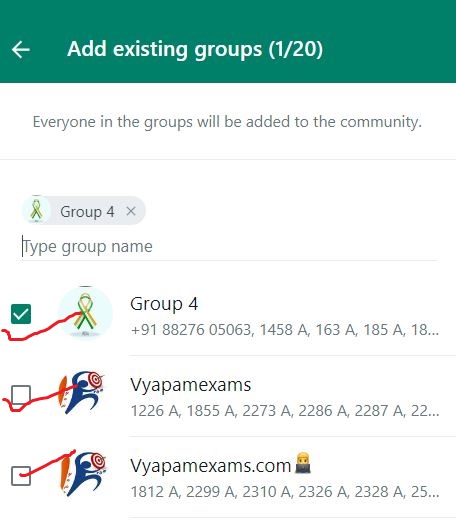
STEP 5 : ग्रुप को कम्युनिटी में कैसे जोड़े

किसी एक्जिस्टिंग ग्रुप को कम्युनिटी ग्रुप में जोड़ने के लिए आपको चेक लिस्ट को ऑन करना होगा जिस जिस ग्रुप पर आप चेक लिस्ट ऑन करेंगे वह ग्रुप आपके कॉमेडी ग्रुप में जुड़ जाएगा|

अब आपका कम्युनिटी ग्रुप बन चुका है आप अपने कम्युनिटी ग्रुप में व्हाट्सएप ग्रुप का ज्यादा से ज्यादा 20 ग्रुप जोड़ सकते हैं और ज्यादा से ज्यादा हजार लोग जुड़ सकते हैं|

आप किसी ग्रुप को कम्युनिटी में जोड़ने के बाद आप चाहे तो बाद में उसे एग्जिट भी कर सकते हैं|

व्हाट्सएप कम्युनिटी की सेटिंग कैसे करें

व्हाट्सएप कम्युनिटी को मैनेज करने के लिए आपको सेटिंग समझने की अत्यंत आवश्यक है क्योंकि सेटिंग से आप अपने अनुसार ग्रुप में एडमिन बना सकते हैं तथा मैसेज का मैनेजमेंट सही से कर सकते हैं तो आइए व्हाट्सएप कंपनी का सेटिंग समझते हैं

यदि आप कोई कम्युनिटी क्रिएट किए हैं और आप उसके मेंबर्स को अपने अनुसार एक्सेस देना चाहते हैं अथवा किसी ग्रुप को कम्युनिटी से छोड़ना चाहते हैं तो इसके लिए विकल्प का समझना आवश्यक है

व्हाट्सएप कम्युनिटी फीचर में सबसे महत्वपूर्ण सेटिंग है कि आप अपने किसी मेंबर्स को एडमिन बना सकते हैं

एक कम्युनिटी में हम एक से ज्यादा एडमिन बना सकते हैं इसके लिए आपको निम्नलिखित स्टेप फॉलो करना होगा |

  • अपना कम्युनिटी वाले ग्रुप पर जाएं सबसे ऊपर कम्युनिटी के नाम पर क्लिक करें |
  • सीधे सेटिंग में पहुंचे कम्युनिटी के विकल्प पर जाकर अपने द्वारा बनाए गए कम्युनिटी के मेन ग्रुप में जाएं |
  • कम्युनिटी सेटिंग पर पहुंचे यहां पर सबसे ऊपर इनवाइट मेंबर का विकल्प दिखेगा |
  • मेंबर इनवाइट करें| 

कुछ अन्य जानकारियां

  • एग्जिट कम्युनिटी के प्रयोग से आप अपने द्वारा बनाए गए कम्युनिटी से बाहर निकल सकते हैं
  • रिपोर्ट कम्युनिटी फीचर का उपयोग करके आप किसी कम्युनिटी पर रिपोर्ट कर सकते हैं
  • डीएक्टिवेट कम्युनिटी से आप अपने कम्युनिटी को डीएक्टिवेट कर सकते हैं

यह तीनों फीचर्स सिर्फ एडमिन को मिलता है

व्हाट्सएप कमेटी में किसी और को Admin कैसे बनाएं

  • कम्युनिटी की सेटिंग में तो आप दिए गए स्टेप्स को फॉलो करके जा सकते हैं
  • आपको सबसे ऊपर 3 बिंदुओं का विकल्प दिख रहा होगा जिससे आपको क्लिक करना है
  • इस विकल्प में मैनेज ग्रुप्स, एडिट कम्युनिटी, व्यू मेंबर्स तीन विकल्प दिए हुए हैं
  • मैंनेज ग्रुप पर क्लिक करके आपने नए ग्रुप को ऐड कर सकते हैं और पुराने ग्रुप को रिमूव भी कर सकते हैं
  • एडिट कम्युनिटी पर जाकर अपनी कमेटी का नाम उसकी फोटो और उसकी डिस्क्रिप्शन को चेंज कर सकते हैं
  • व्यू मेम्बर पर जाकर आप देख सकते हैं कि आपकी कम्युनिटी में कौन-कौन से मेंबर है और मेंबर पर क्लिक करके आप उन्हें एडमिन भी बना सकते हैं
  • आप मेम्बर पर क्लिक करके उन्हें ग्रुप से निकाल भी सकते है, उनको डायरेक्ट मेसेज भी कर सकते है

FAQs

Q : व्हाट्सएप में एक बार में कितना डाटा भेजा जा सकता है?

 2 GB

Q : व्हाट्सएप के नए क्या है और इसे कैसे देखें

आप अपने व्हाट्सएप को टाइम टू टाइम अपडेट करते रहिए आपको नए फीचर दिख जाएंगे

Q : व्हाट्सएप इमोजी फीचर क्या है

किसी भी मैसेज पर थोड़ी देर के लिए आप टाइप करेंगे तो उस पर आप प्रतिक्रिया के तौर पर इमोजी भेज सकते हैं जिसे इमोजी फीचर कहते हैं