25 Most Useful MS Outlook Shortcut Keys | Shortcuts for Microsoft Outlook in Hindi

Table of Contents

  • 25 Shortcuts for Microsoft Outlook in Hindi | MS Outlook Shortcut Keys
  • MS Outlook Shortcut Keys in Hindi | MS Outlook Shortcut Keys हिन्दी मे

25 Shortcuts for Microsoft Outlook in Hindi | MS Outlook Shortcut Keys

आज के इस ब्लॉग मे आप MS Outlook Shortcut Keys सीखने वाले है। चाहे आप एक स्टूडेंट हो या कर्मचारी हो यदि आप MS Outllook का उपयोग अपने Email को प्राप्त या भेजने के लिए करते है तो आप इन MS Outlook Shortcut Keys को जरूर सीखना चाहिए।

MS Outlook, Microsoft का एक व्यक्तिगत सूचना प्रबंधक सॉफ़्टवेयर सिस्टम है, जो Microsoft Office Suit के एक भाग के रूप में उपलब्ध है। हालांकि मुख्य रूप से एक ईमेल क्लाइंट (Email Client), Outlook में कैलेंडरिंग, कार्य प्रबंधन (Work Management), संपर्क प्रबंधन (Contact Management), नोट लिखने, जर्नल लॉगिंग और वेब ब्राउज़िंग (Web Browsing) जैसे कार्य भी शामिल हैं।

यदि MS Outlook Shortcut Keys के अलावा किसी और software या Application के shortcut Key जानना चाहते है तो आप हमारे Shortcut Key के पेज जरूर जाए जहां आपको Computer, Tally, MS Excel, MS Word, MS Powerpoint, Photoshop, CorelDRAW आदि के Shortcut keys भी मिलते है।

MS Outlook Shortcut Keys in Hindi | MS Outlook Shortcut Keys हिन्दी मे

तो चलिए बिना समय गवाये सीखते है MS Outlook Shortcut Keys हिन्दी मे।

Alt + S – Send the e-mail

MS Outlook मे किसी भी Email को भेजने के लिए चाहे आप नया email लिख रहे हो या फिर किसी ईमेल को रिप्लाइ (Reply) कर रहे हो या कोई ईमेल को फॉरवर्ड कर रहे है उस समय आप अपने कीबोर्ड से Alt+S का उपयोग कर सकते है।

Ctrl + Enter – Send the E-mail You’re Composing

यदि आप MS Outlook मे कोई ईमेल (Email) कम्पोज़ (Compose) कर रहे है यानि नया ईमेल (Email) लिख रहे है तो ईमेल को कॉम्पोसीनग के दौरान भेजने के लिए आप अपने कीबोर्ड से Ctrl+Enter का उपयोग कर सकते है।

Ctrl + C – Copy Selected Text

MS Outlook मे किसी Email को या Email के टेक्स्ट (Text) को कॉपी (Copy) करने के लिए अपने कीबोर्ड से Ctrl + C का उपयोग करें।

Ctrl + X – Cut Selected Text

MS Outlook मे किसी Email के टेक्स्ट (Text) को कट (Cut) करने के लिए अपने कीबोर्ड से Ctrl + C का उपयोग करें।

Ctrl + P – Open the Print Window

यदि आप MS Outlook मे किसी Email के टेक्स्ट (Text) या डाटा (Data) को प्रिन्ट करना चाहते है तो अपने कीबोर्ड से Ctrl + P का उपयोग करके आप MS Outlook के Print Window पे जा सकते है।

Ctrl + K – Complete the name or e-mail being typed in the e-mail field if found in the address book

कभी कभी हमारे ऐसा होता है कि हमे किसी व्यक्ति को Email भेजना होता है लेकिन हमे सिर्फ उसका नाम याद होता है और उसका पूरा Email Address याद नहीं होता है। तो ऐसे समय आप Email भेजते समय TO या CC फील्ड जहां भी आप उस व्यक्ति का Email Address डालना चाहते है वहाँ उसका नाम लिखे और अपने कीबोर्ड से Ctrl+K शॉर्टकट दबाए। MS Outlook आपके Address Book से उस नाम से संबधित Email Address को स्वयं पूरा टाइप कर देगा।

Ctrl + B – Bold Highlighted Selection

यदि आप MS Outlook मे किसी Email के टेक्स्ट (Text) के Font को Bold करना चाहते है, तो अपने कीबोर्ड से Ctrl + B का उपयोग कर सकते है।

Ctrl + I – Italic Highlighted Selection

यदि आप MS Outlook मे किसी Email के टेक्स्ट (Text) के Font को Italic करना चाहते है, तो अपने कीबोर्ड से Ctrl + I का उपयोग कर सकते है।

Ctrl + M – Send and Receive all E-mail

MS Outlook मे नए संदेशों की जांच करने (Check New Messages) के लिए या इनबॉक्स को रिफ्रेश (Refresh Inbox) करने के लिए या भेजे गए Email और प्राप्त Email के Status को देखने के लिए अपने कीबोर्ड से CTRL + M का उपयोग करे।

Ctrl + Q – Mark Selected E-mail as Read

MS Outlook मे किसी Email को चुनने के बाद उसे Mark as Read (चयनित ई-मेल को पढ़ें के रूप में चिह्नित ) करने के लिए अपने कीबोर्ड से CTRL+ Q का उपयोग करे।

Ctrl + U – Mark Selected E-mail as Unread

MS Outlook मे किसी Email को चुनने के बाद उसे Mark as Unread (चयनित ई-मेल को अपठित के रूप में चिह्नित) करने के लिए अपने कीबोर्ड से CTRL + U का उपयोग करे।

Ctrl + U – Underline highlighted text (within an e-mail message)

MS Outlook मे किसी ईमेल को कम्पोज़ (Compose) कर रहे है यानि नया ईमेल (Email) लिख रहे है या फिर किसी ईमेल को रिप्लाइ (Reply) कर रहे हो या कोई ईमेल को फॉरवर्ड कर रहे है और ऐसे समय आप अपने Email मे किसी Text के Font को Underline करना चाहते है तो आप अपने कीबोर्ड से CTRL + U का उपयोग कर सकते है।

Ctrl + R – Reply to an E-mail

MS Outlook मे किसी Email को रिप्लाइ (Reply) करने के लिए अपने कीबोर्ड से CTRL+ R का उपयोग करे।

Ctrl + F – Forward an E-mail

MS Outlook मे किसी Email को फॉरवर्ड (Forward) करने के लिए अपने कीबोर्ड से CTRL+ F का उपयोग करे।

Ctrl + N – Create a New E-mail (When in the Mail Section)

MS Outlook मे कोई नया Email बनाने के लिए अपने कीबोर्ड से CTRL+ N का उपयोग करे।

Ctrl + N – Create a New Appointment in your calendar (When in the Calendar section)

MS Outlook मे आप Calendar section मे है आप एक नया Appointment बनाना चाहते है तो अपने कीबोर्ड से CTRL+ N का उपयोग करे।

Ctrl + Y – Go to Folder

MS Outlook मे Folder पे जाने के लिए अपने कीबोर्ड से CTRL+ Y का उपयोग करे।

Ctrl + K – Insert a hyperlink

MS Outlook मे किसी Email को लिखते समय किसी भी Text पे Hyperlink जोड़ने के लिए अपने कीबोर्ड से CTRL+ K का उपयोग करे।

Ctrl + Shift + A – Create a new appointment in your calendar (from any section of Outlook)

MS Outlook मे किसी भी सेक्शन मे होते हुए आप नया Appointment बनाने चाहते है तो अपने कीबोर्ड से Ctrl + Shift + A का उपयोग करे।

Ctrl + Shift + O – Open the Outbox

MS Outlook मे Outbox को खोलने के लिए अपने कीबोर्ड से Ctrl + Shift + O का उपयोग करे।

Ctrl + Shift + I – Open the Inbox

MS Outlook मे Inbox को खोलने के लिए अपने कीबोर्ड से Ctrl + Shift + I का उपयोग करे।

Ctrl + Shift + K – Add a New Task

MS Outlook मे नया Task जोड़ने के लिए अपने कीबोर्ड से Ctrl + Shift + K का उपयोग करे।

Ctrl + Shift + C – Create a New Contact

MS Outlook मे नया Contact जोड़ने के लिए अपने कीबोर्ड से Ctrl + Shift + C का उपयोग करे।

Ctrl + Shift + J – Stretch a paragraph to fit between the margins

MS Outlook मे Email लिखते समय किसी पैराग्राफ को Email के मार्जिन के अनुसार स्ट्रेच करने के लिए अपने कीबोर्ड से Ctrl + Shift + J का उपयोग करे।

Ctrl + Shift + V – Move E-mail to Folder

MS Outlook मे किसी Email को विशिष्ट फ़ोल्डर मे डालने के लिए आप अपने कीबोर्ड से Ctrl + Shift + V का उपयोग करे।

कंप्यूटर के जनक कौन है? कंप्यूटर का आविष्कार किसने किया है?

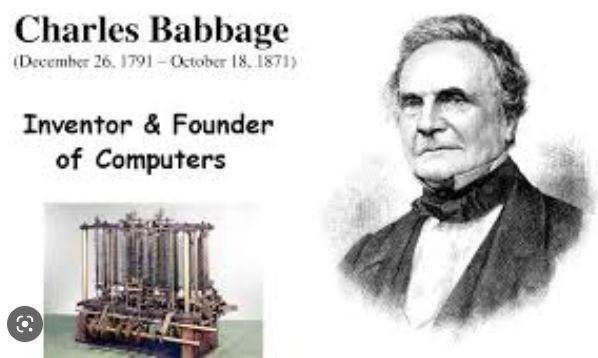
जैसा कि हम सभी जानते हैं कंप्यूटर के जनक, अविष्कारक के रूप में चार्ल्स बैबेज को जाना जाता है |आप सभी ने यह नाम कहीं ना कहीं अवश्य सुना होगा आज हम इस आर्टिकल में चार्ल्स बैबेज अर्थात कंप्यूटर के पिता के बारे में संपूर्ण जानकारी को प्राप्त करेंगे |

कंप्यूटर के जनक किसे कहा जाता है|

चार्ल्स बैबेज को कंप्यूटर का जनक या पिता कहा जाता है चार्ल्स बैबेज का जन्म 1791 ईस्वी में हुआ था इनका अविष्कार एनालिटिकल इंजन बनाने में महत्वपूर्ण भूमिका रही थी | यह वही समय था जब कंप्यूटर के क्षेत्र में अविष्कार होना प्रारंभ हुआ उनके द्वारा बनाए गए एनालिटिकल इंजन के मदद से हम कंप्यूटर बनाने में सक्षम हो पाए |इस इंजन को बनाने में आर्थिक मदद इंग्लैंड की सरकार ने की थी| एनालिटिकल इंजन आकार में काफी बड़ा था, और यह भाप इंजन द्वारा चलाई जाती थी |चार्ल्स बैबेज के द्वारा बनाई गई यह मशीन कुछ प्रोग्राम स्टोर भी कर सकता था तथा साथ ही साथ यह मशीन गणना करने में भी सक्षम था|

इसलिए इन्हें हम फादर ऑफ कंप्यूटर या कंप्यूटर का जनक कहते हैं आज हम जो भी कंप्यूटर का प्रयोग कर लें इसमें चार्ल्स बैबेज का एक बहुत ही बड़ा योगदान है इन्हें कंप्यूटर खोजकर्ता भी कहा जाता है |
चार्ल्स बैबेज कौन थे

चार्ल्स बैबेज को कंप्यूटर का जनक कहा जाता है चार्ल्स बैबेज का जन्म 26 नवंबर 1791 ईस्वी में लंदन में हुआ था| कंप्यूटर के जनक कहे जाने वाले चार्ल्स बैबेज का जन्म एक धनी परिवार हुआ था| इनके पिता बेंजामिन बैबेज एक बैंकर थे | चार्ल्स बैबेज से संबंधित कुछ महत्वपूर्ण जानकारी निम्नलिखित है

नाम – जन्मचार्ल्स बैबेज

जन्म -26 नवंबर 1791

मृत्यु -18 अक्टूबर 1871

राष्ट्रीयता – इंग्लैंड

शिक्षा – पीटरहाउस कॉलेज

प्रसिद्धि -कंप्यूटर के जनक के रूप में

क्यों चार्ल्स बैबेज को ही कंप्यूटर का जनक माना जाता है

चार्ल्स बैबेज द्वारा निर्मित एनालिटिकल इंजन कंप्यूटर के निर्माण में सबसे महत्वपूर्ण भूमिका निभाती है इसलिए चार्ल्स बैबेज को कंप्यूटर का जनक कहा जाता है उनके द्वारा बनाए गए एनरिक गणितीय गणना करने में सक्षम थी इस मशीन का डिजाइन आज के वर्तमान समय में कंप्यूटर का आधार है|

कंप्यूटर का आविष्कार किसने किया था

सन 18 ईसवी में चार्ल्स बैबेज ने कंप्यूटर का आविष्कार किया था इसके बाद समय-समय पर अन्य वैज्ञानिकों ने इस कंप्यूटर में सुधार करते हुए| 1945 में आधुनिक कंप्यूटर    ENIAC का निर्माण हुआ, परंतु कंप्यूटर का जनक और अविष्कारक चार्ल्स बैबेज के नाम को ही जाता है |

कंप्यूटर से संबंधित कुछ महत्वपूर्ण प्रश्न उत्तर

प्रश्न 1:-  कंप्यूटर को हिंदी  में क्या कहते  है?

उत्तर :-  कंप्यूटर को हिंदी में संगणक कहते है।

प्रश्न 2:– कंप्यूटर का जनक किसे कहते है?

उत्तर :- चार्ल्स बैबेज

प्रश्न 3:- कंप्यूटर की माता कौन है।

उत्तर :- Ada Lovelace(एडा लवलेस ) को कंप्यूटर की माता कहा जाता है। यही वो पहली महिला थी जिन्होंने कंप्यूटर में पहली बार प्रोग्रामिंग लैंग्वेज पर काम किया

प्रश्न 4:– पहला कंप्यूटर भारत में कब लगाया गया?

उत्तर :- भारत में पहला कंप्यूटर 1956 में लगाया गया था।

प्रश्न 5:- भारत में पहला कंप्यूटर कब बना?

उत्तर :- भारत में पहला कंप्यूटर सन 1966 में बना था।

संस्कृत में 1 से 50 तक गिनती सीखे

नमस्कार दोस्तों आज के इस पोस्ट में मैं आपको संस्कृत में गिनती की जानकारी दूंगी | इस पोस्ट के माध्यम से मैं 1 से 50 तक की गिनती संस्कृत में लिखी हूं ताकि आप इसे समझ सके और पढ़ सके | वैसे तो हो संस्कृत का ज्यादा उपयोग नहीं होता है फिर भी यह जानकारी पढ़ने में आपको ज्यादा मजा आएगा|

हालांकि आजकल के बच्चे संस्कृत नहीं पढ़ रहे हैं पर इस पोस्ट के माध्यम से हम आपको संस्कृत के बारे में कुछ बताएंगे ताकि आप भी जान सके हमारा संस्कृत भाषा कितना समृद्ध और शक्तिशाली था साथ ही साथ थोड़ी मुश्किल जरूरत है इसी कारण शायद आज संस्कृत को इतना ज्यादा पढ़ा और समझा नहीं जाता|तो आइए शुरू करते हैं और संस्कृत में एक से लेकर 50 तक की गिनती को सीखते हैं|

NUMBER शब्दो में  संस्कृत में
1 एक  प्रथमः
2 दो  द्वितीयः
3 तीन  तृतीयः
4 चार  चतुर्थः
5 पांच  पंचमः
6 छः षष्टः
7 सात सप्तमः
8 आठ  अष्टमः
9 नौ नवमः
10 दस दशमः
11 ग्यारह एकादशः
12 बारह  द्वादशः
13 तेरह  त्रयोदशः
14 चौदह  चतुर्दशः
15 पंद्रह पंचदशः, पञ्चदश
16 सोलह  षोड़शः
17  सत्रह  सप्तदशः
18 आठरह  अष्टादशः
19 उन्नीस  एकोनविंशतिः, ऊनविंशतिः
20 बीस  विंशतिः
21  इक्कीस  एहेतुंशतिः
22  बाईस द्वाविंशतिः
23  तेईस  त्रयोविंशतिः
24 चौबीस  चतुर्विंशतिः
25  पच्चीस  पञ्चविंशतिः
26  छब्बीस  षड्विंशतिः
27 सताईस  सप्तविंशतिः
28  अट्ठाईस  अष्टविंशतिः
29 उनतीस नवविंशतिः, एकोनत्रिंशत्
30 तीस  त्रिंशत्
31 इकतीस  एकत्रिंशत्
32 बतीस  द्वात्रिंशत्
33 तैतीस  त्रयस्त्रिंशत्
34 चौतीस चतुर्त्रिंशत्
35 पैतीस पञ्चत्रिंशत्
36 छतीस षट्त्रिंशत्
37 सैतीस सप्तत्रिंशत्
38  अड़तीस अष्टात्रिंशत्
39 उनतालीस ऊनचत्वारिंशत्,  एकोनचत्वारिंशत्
40 चालीस चत्वारिंशत्
41 इकतालीस एकचत्वारिंशत्
42  बयालीस  द्वाचत्वारिंशत्
43 तैतांलिस त्रिचत्वारिंशत्
44 चौवालीस  चतुश्चत्वारिंशत्
45 पैंतालिस  पंचचत्वारिंशत्
46  छियालीस  षट्चत्वारिंशत्
47 सैतालिस सप्तचत्वारिंशत्
48 अड़तालीस  अष्टचत्वारिंशत्
49 उनचास  एकोनपञ्चाशत्,   ऊनचत्वारिंशत्
50 पचास  पञ्चाशत्

उम्मीद करती हूं आपको यह जानकारी पढ़ कर मजा आया होगा ऐसे ही अन्य जानकारियों के लिए आप हमारे ब्लॉक alfatechlab.com बने रहिए धन्यवाद !

गूगल का अंत कब होगा -Google Ka End Kab Hoga ?

 गूगल का अंत कब होगा :  जैसा कि हम सभी जानते हैं गूगल एक कंपनी है और किसी कंपनी का अंत अर्थात उसका भविष्य कोई आम  इंसान तय नहीं कर सकता यह सिर्फ उन लोगों पर निर्भर करता है जो इसके निर्माण करता है | हम जानते हैं गूगल आज के समय में हमारे जिंदगी का एक अहम हिस्सा बन चुका है | आज हम गूगल द्वारा बनाए गए बहुत सारे ऐप्स जैसे  गूगल क्रोम ,  मैप,  प्ले स्टोर , गूगल ड्राइव , फोटोस इत्यादि का उपयोग लगभग प्रतिदिन करते हैं| आज के समय में भारत में शायद ही कोई स्मार्ट फोन उपयोगकर्ता हो जो गूगल के ऐप का प्रयोग ना करता हो हम आपको बता दें कि गूगल का निर्माण सन  1998 में हुआ था और आज 2023 में गूगल लगभग 25 वर्ष का हो गया है | 25 साल की यह कंपनी आज इतना आगे बढ़ चुका है कि पूरी दुनिया पर इसका असर है इससे हम यह अंदाजा लगा सकते हैं कि गूगल की जड़े कितनी मजबूत हो गई है गूगल  माइक्रोसॉफ्ट, याहू या अन्य सर्च इंजन को काफी पीछे छोड़ चुका है | अब गूगल को पीछा करना किसी अन्य कंपनी के लिए लगभग असंभव है क्योंकि गूगल प्रत्येक क्लिक पर मजबूत होता जा रहा है|

गूगल का अंत कब होगा – Google ka End Kab Hoga ?

 दुनिया में शायद ही कोई इंटरनेट यूजर हो जो गूगल का बंद हो जाना पसंद करेगा क्योंकि गूगल आज हमारे जीवन को आसान एवं महत्वपूर्ण बना दिया है |

आज गूगल के कारण ही बहुत सारे नए नए बिजनेस मॉडल शुरुआत हुए हैं | साथ ही साथ इस कंपनी का सभी सेवाएं समय के साथ बेहतर एवं अपडेट होते हैं जिसके कारण हम इसका उपयोग और बेहतर ढंग से कर पाते हैं |

वैसे तो हर किसी का अंत एक ना एक दिन अवश्य होगा धरती भी 1 दिन मिट जाएगा किंतु कम से कम हम यह मानते हैं कि धरती हमेशा सुरक्षित रहेगी एवं गूगल हमारे लिए समय के साथ और उपयोगी एवं आसान सेवाएं प्रदान करता रहेगा |

फिर भी अगर अन्य दूसरी कंपनी है गूगल से बेहतर सर्विस दे पाए हैं तो निश्चित तौर पर गूगल बंद हो सकता है|

गूगल का अंत कैसे होगा
गूगल का अंत लगभग असंभव है क्योंकि आज के समय में सर्च इंजन सेवाएं प्रदान करने वाली सबसे लिविंग कंपनी में से गूगल एक है जब तक गूगल स्वयं खुद को समाप्त करना ना चाहे तब तक कोई अन्य दूसरी कंपनी गूगल को पछाड़ नहीं सकता ना ही इसे तबाह कर सकता है| हालांकि यह बात सत्य है कि गूगल के अलावा अन्य भी बहुत सारे सर्च इंजन कंपनीज है किंतु गूगल इनमें से प्रमुख सर्च इंजन है आता इसका अंत होना लगभग असंभव है|
निम्नलिखित कंपनी है गूगल के प्रतिस्पर्धी है-


वैसे तो गूगल की सभी सेवाएं शानदार हैं गूगल दिन प्रतिदिन अपनी सेवाएं बेहतर करते जा रहा हैगूगल की बड़ी सफलताएं

Microsoft

Yahoo

Meta

Amazon

Oracle

Adroll

Amobee

Adobe

AdPlayer.Pro

Adform

Freewheel

Nielsen

Mediaocean

InMobi

Innovid

Neustar

Zeta

AdPushup

इसमें बहुत सी कंपनियां अपने आपको लगातार बेहतर बनाने में लगी हुई है जिसके कारण कहीं ना कहीं गूगल को अभी भी बेहतर काम करने के लिए प्रयत्नशील रहना पड़ता है

गूगल की बड़ी सफलताएं

वैसे तो गूगल की सभी सेवाएं शानदार हैं गूगल दिन प्रतिदिन अपनी सेवाएं बेहतर करते जा रहा है

गूगल की सबसे बड़ी सफलता सर्च इंजन है

आज के समय में सर्च इंजन एक वरदान साबित हुआ है क्योंकि कुछ भी सर्च करने के लिए हमें सर्च इंजन की आवश्यकता पड़ती है वैसे मैं गूगल का सर्विस बेहतर है जिसके कारण गूगल का अंत नामुमकिन है

इस एप का भी गूगल की सफलता में बहुत बड़ा हाथ है, इससे पहले हमें रास्तों को याद रखने या किसी जगह जाने में बहुत कठिनाई होती है

पर आज हमें बस किसी भी लोकेशन को गूगल मैप्स पर देखना ही होता है बस जिसके कारन हमारी जिंदगी आसान हुई है और गूगल की प्रसिद्धी बढ़ी है